
WordPress Code Snippets: Functions.php Yerine Neden Eklenti?
Çoğu WordPress kullanıcısı, sitesine küçük bir özellik eklemek istediğinde (örneğin; giriş sayfasındaki logoyu değiştirmek veya admin panelindeki bir menüyü gizlemek) karşısına çıkan “Şu kodu functions.php dosyasının en altına yapıştırın” tavsiyesine uyar. Ancak bu tavsiye, beraberinde büyük bir risk getirir: Tek bir noktalı virgül hatası tüm sitenizi “Beyaz Ekran” (WSOD) hatasına sürükleyebilir veya tema güncellediğinizde tüm özelleştirmeleriniz bir anda silinip gidebilir.
Yılların vermiş olduğu WordPress ve web tasarım tecrübemize dayanarak söyleyebiliriz ki; PHP, CSS veya JavaScript kodlarını doğrudan tema dosyalarına gömmek, profesyonel projelerde en sık karşılaştığımız yönetim hatalarından biridir. Bu yöntem sadece siteyi savunmasız bırakmakla kalmaz, aynı zamanda hangi kodun ne işe yaradığını unuttuğunuz bir “kod çöplüğü” yaratır.
Bu rehberde, temanızın dosyalarına dokunmadan, sitenizi bozma riski almadan ve güncellemelerden etkilenmeden kod parçacıklarını nasıl yönetebileceğinizi öğreneceksiniz. Code Snippets mantığını kavradığınızda, siteniz üzerindeki hakimiyetinizin ne kadar arttığına şaşıracaksınız.
Neden Doğrudan Tema Dosyalarını Düzenlememelisiniz?
Birçok yeni başlayan, Görünüm > Tema Dosya Düzenleyicisi kısmını kullanmanın en hızlı yol olduğunu düşünür. Ancak bu yöntem iki büyük tehlike barındırır:
- Tema Güncelleme Kayıpları: Temanızı güncellediğinizde,
functions.phpdosyası tamamen üzerine yazılır. Bu, yaptığınız tüm özel ayarların kalıcı olarak silinmesi demektir. - Geri Dönüşü Olmayan Hatalar: FTP erişiminiz yoksa ve panelden yaptığınız bir kod hatası siteyi kilitlerse, sitenize tekrar erişmek için teknik desteğe ihtiyaç duyarsınız.
Functions.php Dosyasını Düzenlerken Gelen O Korkunç Beyaz Ekran
Profesyonel geliştiricilerin bile bir anlık dikkatsizlikle functions.php dosyasına ekledikleri hatalı bir noktalı virgül yüzünden tüm siteyi erişilemez hale getirdiğine (White Screen of Death) defalarca şahit olduk. Birçok kullanıcı, WordPress sitelerine özel bir fonksiyon eklemek istediklerinde doğrudan tema dosyalarına müdahale etmeleri gerektiğini sanıyor; oysa bu, sadece teknik bir risk değil, aynı zamanda sitenizin sürdürülebilirliği için tam bir performans darboğazıdır.
Temanızı güncellediğiniz anda tüm özelleştirmelerinizin uçup gitmesi veya PHP sürüm yükseltmelerinde sitenizin çökmesi, aslında kaçınılması oldukça kolay olan senaryolardır. “Bir kod ekleyeyim, ne olacak ki?” diyerek başladığınız süreç, veritabanı şişmesine veya Core Web Vitals skorlarınızın (özellikle TTFB) aniden düşmesine neden olabilir. Bu rehberde, kod parçacıklarını (snippets) yönetmenin en güvenli, test edilmiş ve “No-Hype” yöntemlerini inceleyerek, sitenizi nasıl bir “yap-boz” tahtasından profesyonel bir altyapıya dönüştüreceğinizi anlatacağım.
Kod Parçacıkları (Snippets) Neden Kritik Bir Mevzudur?
Teoride, WordPress‘in sunduğu her türlü kancayı (hook) ve filtreyi (filter) temanızın functions.php dosyasına yazabilirsiniz. Ancak pratikte bu yaklaşım, sitenizi belirli bir temaya “hapis” eder. Deneyimlerimiz gösteriyor ki, kodların yönetimini tema katmanından ayırmadığınız sürece, her tema değişikliğinde aynı fonksiyonları manuel olarak taşımak zorunda kalırsınız ve bu süreçte hata yapma olasılığınız %90’dır.
Kod parçacıkları yönetimi sadece “kod eklemek” değildir; aynı zamanda bu kodların hangi sayfalarda çalışacağını (koşullu mantık), hangi PHP sürümüyle uyumlu olduğunu ve sitenizin toplam yüklenme süresine ne kadar etki ettiğini kontrol etme disiplinidir.
En İyi WordPress Code Snippets Eklentileri: Karşılaştırmalı Analiz
Güncel veriler ve kendi testlerimiz ışığında öne çıkan üç ana çözümü, teknik katmanlarıyla inceleyelim.
1. WPCode
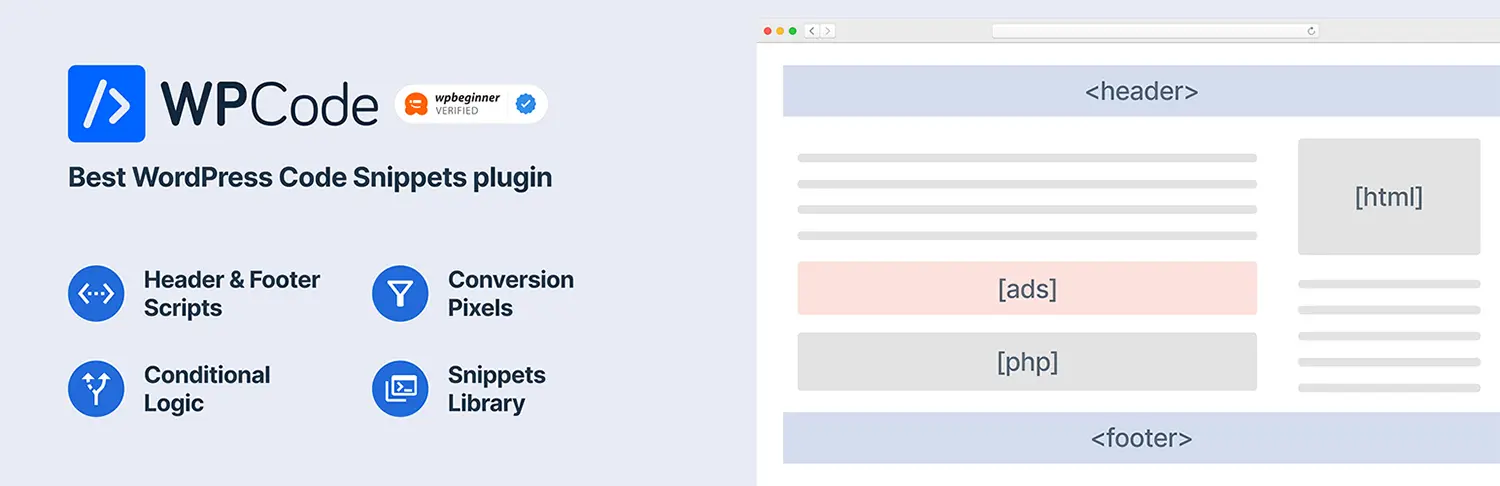
WPCode piyasadaki en popüler çözümdür. Sadece üstbilgi/altbilgi (header/footer) kodu eklemekle kalmaz, aynı zamanda devasa bir snippet kütüphanesi sunar.
- Webmaster Notu: Ücretsiz versiyonu çoğu kullanıcı için yeterlidir ancak “Smart Conditional Logic” özelliği, kodun sadece belirli bir sayfa veya kullanıcı rolünde çalışmasını sağlayarak CPU yükünü optimize etmenize olanak tanır.
- Risk: Çok fazla özellik barındırdığı için arayüzü yeni başlayanlar için bazen kalabalık gelebilir.
2. Code Snippets
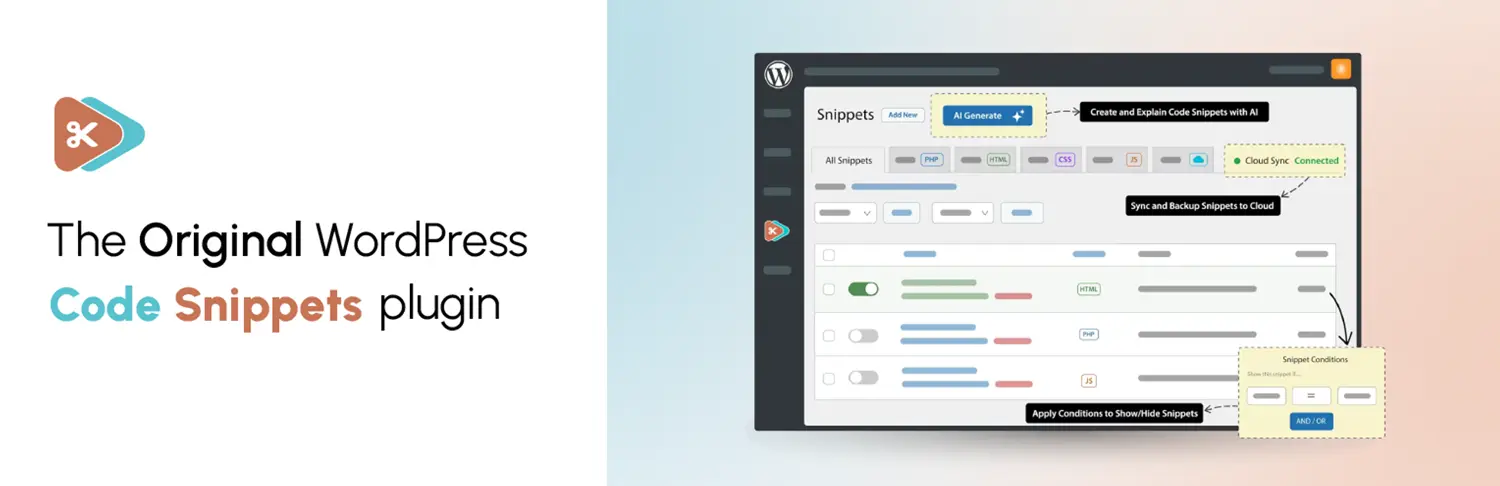
Code snippets bizim yıllardır “temiz kod” odaklı projelerde ilk tercihimiz olan eklenti budur. Arayüzü adeta bir “eklenti yöneticisi” gibidir.
- Teknik Katman: Her snippet’i sanki ayrı birer mini eklentiymiş gibi etkinleştirip devre dışı bırakmanıza olanak tanır.
- Hata Ayıklama: Eğer eklediğiniz kod bir PHP hatasına neden olursa, eklenti otomatik olarak o kodu pasifize eder. Bu, sitenizin çökmesini engelleyen gerçek bir “life-saver” (hayat kurtarıcı) özelliktir.
3. FluentSnippets
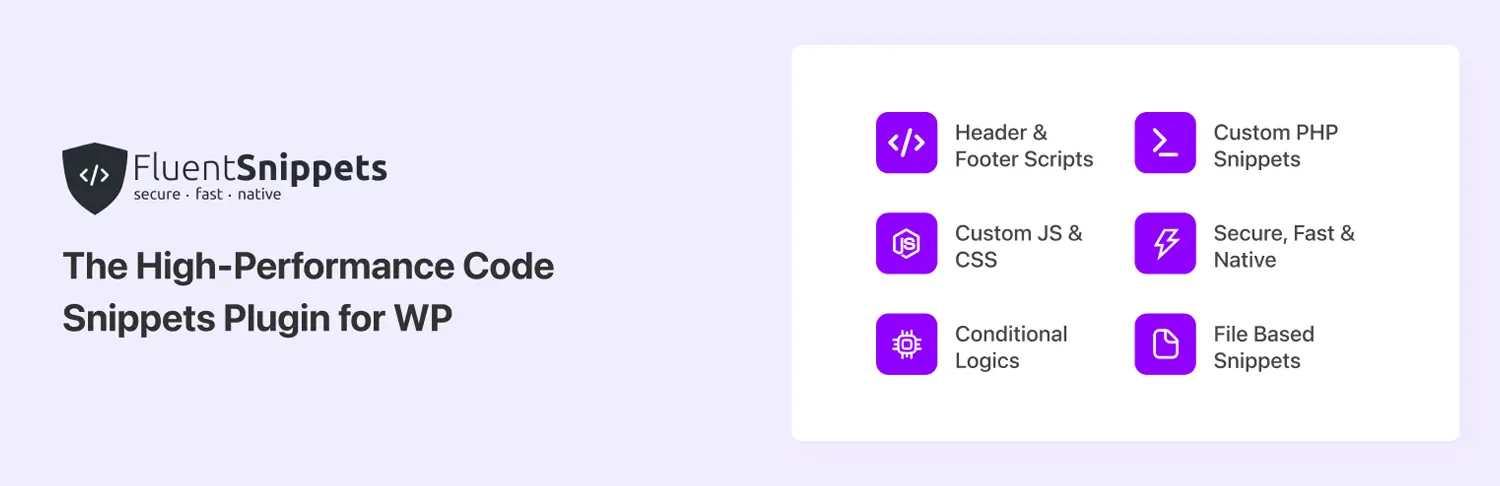
Fluent snippets; Performans takıntısı olanlar için yeni nesil bir çözüm.
- Farkı: Kodları veritabanı yerine dosya sistemine yazar. Bu, veritabanı sorgu sayısını (DB Queries) azaltarak milisaniyeler bazında da olsa TTFB iyileşmesi sağlar.
Uygulama Adımları: Güvenli Kod Ekleme Protokolü
Bir kod parçacığını sitenize entegre ederken şu adımları izlemek, yılların vermiş olduğu tecrübemizin özetidir:
- Snippet’i Tanımlayın: Kodun ne işe yaradığını başlığa net yazın (Örn: “WooCommerce Sepete Ekle Butonunu Gizle”).
- Kapsamı Belirleyin: Kod sadece admin panelinde mi çalışacak yoksa sitenin ön yüzünde mi (frontend)? Gereksiz yere admin panelinde çalışan frontend kodları, backend performansını baltalar.
- Hata Kontrolü (Dry Run): Kodunuzu ekledikten sonra mutlaka tarayıcınızda “Gizli Sekme” üzerinden kontrol edin. Önbellekleme (caching) eklentileri sizi yanıltabilir.
- Açıklama Satırı Ekleyin: Kodun içine
// Bu kod 10.02.2024 tarihinde X sorunu için eklendişeklinde bir not düşün. İki yıl sonra o kodu neden eklediğinizi hatırlamayacaksınız.
| Özellik | Functions.php | Code Snippets Eklentisi |
| Güvenlik | Düşük (Site çökebilir) | Yüksek (Hata yakalama var) |
| Taşınabilirlik | Yok (Temaya bağlı) | Tam (Tema bağımsız) |
| Yönetim | Zor (Tek dosya) | Kolay (Kategorize edilebilir) |
| Performans | Direkt çalışma | Çok hafif eklenti yükü |
Sık Yapılan Hatalar ve “Field Notes”
- Eski Kodları Unutmak: Artık ihtiyaç duymadığınız snippet’leri silmek yerine sadece “deaktive” edip bırakmak, veritabanınızda çöp veri biriktirir. Temizlik şart.
- Güvenilmeyen Kaynaklar: StackOverflow veya rastgele bloglardan alınan her kodu doğrudan yapıştırmayın. Özellikle
wp_optionstablosuna veri yazan kodlar, temizlenmediği takdirde sitenizi zamanla yavaşlatır. - Shortcode Karmaşası: Bazı snippet eklentileri kendi shortcode’larını oluşturmanıza izin verir. Eğer eklentiyi silerseniz, bu shortcode’lar yazılarınızın içinde düz metin olarak (Örn:
[ozel_buton]) kalacaktır.
Performans ve SEO Katmanı: Hız Skorlarına Etki
Kod parçacıkları eklentileri kullanmak, sitenize “ekstra bir eklenti yükü” bindiriyor gibi görünebilir. Ancak, onlarca küçük eklenti (sadece bir satır kod için kurulan eklentiler) yerine tek bir Code Snippets eklentisi kullanmak, HTTP isteklerini ve dosya karmaşasını azaltır. Bu durum, LCP (Largest Contentful Paint) skorunuzu doğrudan etkileyen daha temiz bir HTML yapısı ve daha az çakışan script anlamına gelir.
Sonuç
WordPress‘te her zaman “en az eklenti, en yüksek performans” kuralı geçerli olsa da, Code Snippets eklentileri bu kuralın istisnasıdır. functions.php dosyasını düzenlemek, evinizin ana taşıyıcı kolonuna çivi çakmaya benzer; risklidir ve geri dönüşü zordur.
Eğer sitenizde sürekli özelleştirmeler yapıyorsanız, Code Snippets kullanmak size esneklik ve güvenlik sağlar. Ancak sadece Google Analytics kodu ekleyecekseniz, bunu eklenti yerine tema panelinden veya doğrudan bir “Header/Footer” eklentisiyle yapmak daha rasyonel bir ticaret (trade-off) olacaktır. Sonuç olarak: Yönetilebilirlik, milisaniyelik hız farklarından her zaman daha değerlidir.
İçeriği Paylaş