

WordPress Studio Code Masaüstü Uygulamasında: Artık Sitenizi Konuşarak Kurabilirsiniz
WordPress dünyasında geliştirme süreçlerini kökten değiştiren bir araç olan Studio Code, artık yalnızca terminalde değil, macOS, Windows ve Linux için WordPress Studio masaüstü uygulaması içinde de kullanılabiliyor. Otomattic tarafından duyurulan bu güncelleme, WordPress ile yerel geliştirme yapan herkesin iş akışını doğal dil komutlarıyla yönetebileceği yeni bir çağın kapısını aralıyor. Beta sürecinde olan araç, şimdilik ücretsiz olarak sunuluyor.
Bu yazıda Studio Code’un ne olduğunu, masaüstü uygulamasına gelişiyle nelerin değiştiğini, sunduğu özellikleri ve nasıl kullanılacağını adım adım inceliyoruz.
Studio Code Nedir?
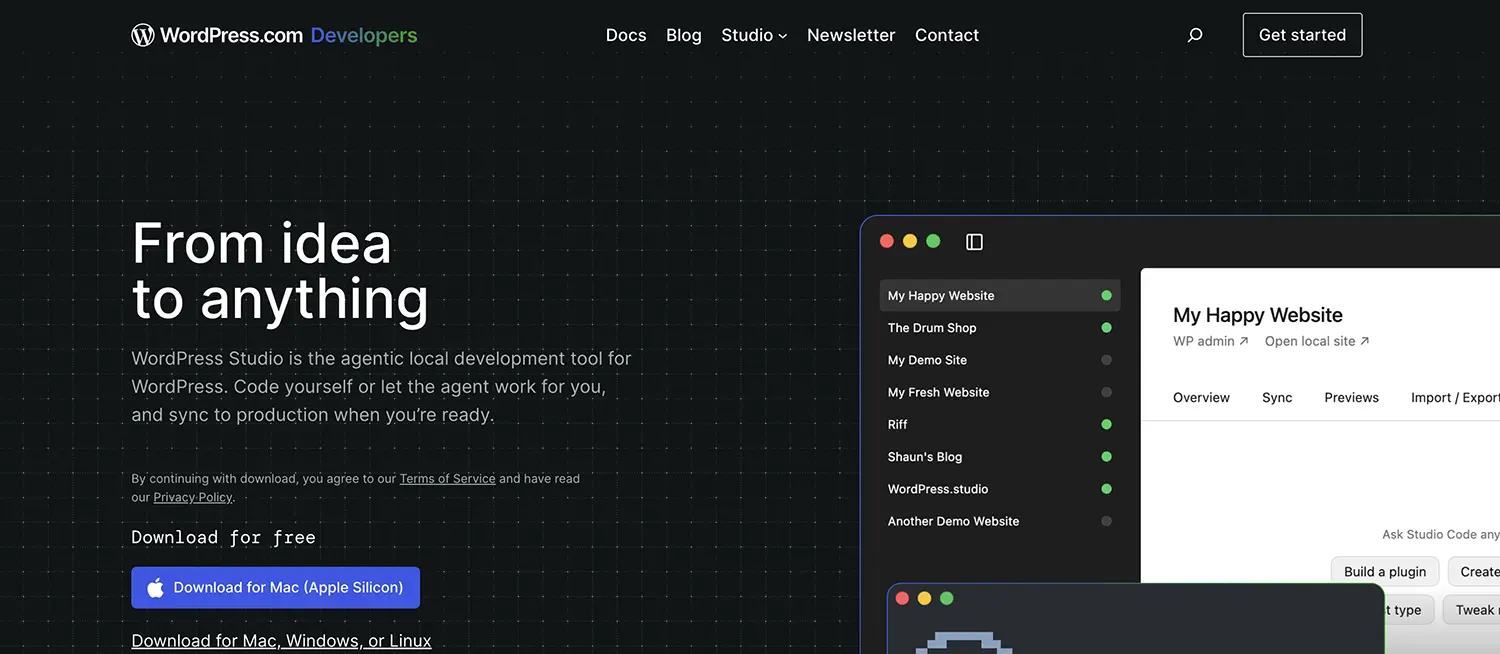
Studio Code, WordPress Studio uygulaması içinde çalışan, agentic (etken/özerk) bir yapay zeka WordPress uzmanıdır. Nisan 2026’da terminal (CLI) üzerinden beta olarak duyurulan Studio Code, geliştiricilerin ve site sahiplerinin doğal dille verdikleri komutları anlayıp doğrudan yerel WordPress kurulumları üzerinde uygulamasını sağlıyordu. Artık bu yetenek, grafik arayüzlü masaüstü uygulamasına da taşındı.
Basitçe ifade etmek gerekirse: Studio Code, bir sohbet penceresine yazdığınız talimatları alıp bunları gerçek WordPress işlemlerine dönüştüren bir yapay zeka ajanıdır.
Masaüstü Uygulamasına Geliş: Neler Değişti?
Studio Code, WordPress Studio masaüstü uygulamasındaki eski AI asistanının (V1) yerini alıyor. Önceki asistan, WP-CLI komutlarını satır içinde çalıştırabilen, kod önerileri sunan ve yerel site özelliklerine göre tavsiyelerde bulunan faydalı bir başlangıç noktasıydı. Ancak Studio Code çok daha kapsamlı bir yetenek setiyle geliyor.
Otomattic’in benzetmesiyle: eski asistan güvenilir bir sedan araba gibiyse, Studio Code parlak kırmızı bir Ferrari’ye benziyor — çok daha güçlü ve esnek.
Studio Code Masaüstünde Neler Yapabiliyor?
Sohbet ekranına yazdığınız talimatlarla Studio Code’un gerçekleştirebildiği başlıca işlemler şöyle:
- Yeni siteler oluşturma — Tek bir komutla sıfırdan yerel WordPress sitesi kurma
- Performans denetimleri çalıştırma — Sitenizin hız ve performans analizini yapma
- Sayfa, içerik ve görsel ekleme — Yeni sayfalar, metinler ve medya dosyaları oluşturma
- Eklenti ve tema yönetimi — Eklenti/temaları kurma veya devre dışı bırakma
- Toplu güncellemeler — Siteyi işaretleyerek (annotate ederek) belirli, hedeflenmiş toplu değişiklikler yapma
- Önizleme ve senkronizasyon — Önizleme siteleri oluşturma, yerelden canlıya veya staging ortamına senkronize etme
Bu özellikler, özellikle ajanslar için önemli bir avantaj sunuyor. Otomattic, WordCamp Europe etkinliğinde bir ajansla yaptıkları görüşmede, Studio Code’un belirli bir özelliğinin müşteri geri bildirim döngülerini nasıl hızlandırdığından bahsettiklerini paylaştı.
Yerel Agentic Coding’in Avantajı
Studio Code ile yerelde çalışmanın en büyük avantajı, site dosyalarınızın yalnızca kendi bilgisayarınızda bulunmasıdır. Yani canlı bir sitede çalışmıyorsunuz ve yaptığınız her hata anında herkese açık hale gelmiyor.
Bu yaklaşım, hem agentic coding’e yeni başlayanlar hem de bu alanda deneyimli kullanıcılar için risksiz bir deneme alanı sunuyor. WordPress Studio uygulamasında yeni bir site açıp doğrudan denemeler yapabilirsiniz.
Ayrıca WordPress.com veya Pressable üzerindeki bir canlı ya da staging sitenizi Studio’ya getirebilir, hatta başka bir barındırma sağlayıcısından bir siteyi içe aktarabilirsiniz. Studio ile geliştirme yaptığınız sürece, siz kendiniz senkronize etmediğiniz sürece hiçbir değişiklik canlı veya staging sitenize dokunmaz.
Studio Code Nasıl Kullanılır?
Studio Code’u denemek için izlemeniz gereken adımlar oldukça basit:
- WordPress Studio masaüstü uygulamasını indirin — macOS, Windows veya Linux için Studio’yu indirin.
- Yeni bir site oluşturun ve ardından Studio Code sekmesine tıklayarak sohbet penceresini açın.
- Doğal dilde talimatlar yazarak ajanla konuşun ve sitenizi bu şekilde inşa edin.
Terminal üzerinden çalışmayı tercih edenler için Studio Code, CLI üzerinden de beta sürecinde ücretsiz olarak kullanılabilir durumda.
Sıkça Sorulan Sorular
Studio Code ücretsiz mi? Evet, Studio Code beta sürecinde olduğu için hem masaüstü uygulamasında hem de CLI üzerinden ücretsiz olarak kullanılabiliyor.
Studio Code hangi işletim sistemlerinde çalışıyor? Studio Code, WordPress Studio masaüstü uygulaması üzerinden macOS, Windows ve Linux işletim sistemlerinde kullanılabiliyor.
Studio Code eski AI asistanın yerini mi alıyor? Evet, Studio Code, WordPress Studio masaüstü uygulamasındaki önceki V1 AI asistanının yerini alarak çok daha geniş bir yetenek seti sunuyor.
Studio Code ile yaptığım değişiklikler canlı siteme yansır mı? Hayır. Studio’da yaptığınız çalışmalar yalnızca yerel bilgisayarınızda kalır; siz manuel olarak senkronize etmediğiniz sürece canlı veya staging sitenize herhangi bir değişiklik yansımaz.
Studio Code ile neler yapılabilir? Yeni site kurmak, performans denetimi yapmak, sayfa/içerik/görsel eklemek, eklenti ve tema yönetmek, toplu güncellemeler yapmak ve siteleri senkronize etmek gibi birçok işlem doğal dil komutlarıyla gerçekleştirilebilir.
Sonuç
Studio Code’un masaüstü uygulamasına gelmesi, WordPress’te agentic coding (yapay zeka destekli, özerk kod geliştirme) deneyimini çok daha erişilebilir hale getiriyor. Artık terminal bilgisi gerektirmeden, sadece doğal dille konuşarak yerel WordPress sitenizi kurabilir, yönetebilir ve geliştirebilirsiniz. Beta aşamasında ücretsiz olan bu özelliği denemek için WordPress Studio uygulamasını indirmeniz yeterli.
Kaynak: WordPress.com Blog
İçeriği Paylaş